
オンライン面談について
就労に関するご相談は、対面だけでなくオンライン面談にも対応しています。
ご自宅や外出先など、ご都合に合わせてご利用いただけます。
まずはお気軽にお問い合わせください。
スマホから参加の手順
-
1zoomアプリのインストール
下記リンクより、お使いのスマートフォンに対応したZoomアプリをインストールしてください。
-
ios /iPhone

-
Android

-
-
2zoomアプリの確認
インストールしたアプリを起動すると、下記の画像の画面が表示されます。
※サインイン(ログイン)は不要です。サインアップやサインインは、ミーティング(オンライン面談)を主催する場合にのみ必要です。参加するだけであれば操作は不要です。
この画面が出れば、インストールは完了です。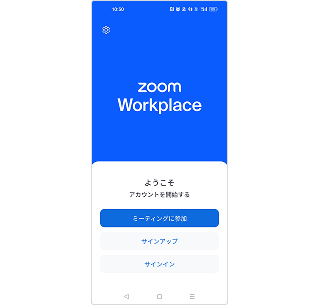
-
3オンライン面談のスタート
ご利用の際には、職員からミーティング参加用のリンク、ミーティングID、パスワードを、登録済みのメールアドレス宛に下記のようなメールでお送りします。
参加方法は2通りあります。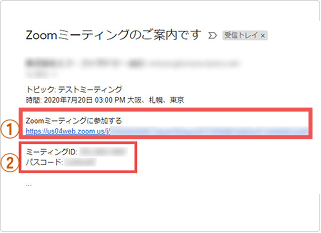
①リンクをクリックして参加
届いたメール内のリンクをクリックすると、自動でZoomの参加画面が立ち上がります。
※この方法は、メールを受け取った端末とミーティングに参加する端末が同じ場合にご利用いただけます。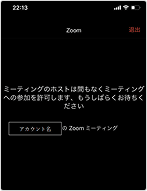
②ミーティングIDとパスワードをzoomアプリに入力して参加
zoomアプリにて、下記のようにミーティングID及びパスワードを入力します。
※メールを受け取る端末と、参加する端末が異なる場合にご利用ください。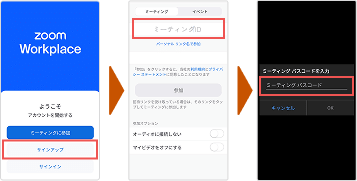
-
4ミーティング画面のご案内
ミーティング開始後は、以下の画面が表示されます。
「開始」をクリックすると待機メッセージが表示され、主催者の認証許可後にミーティングがスタートいたします。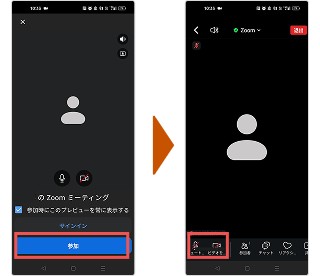
音声・映像の設定について
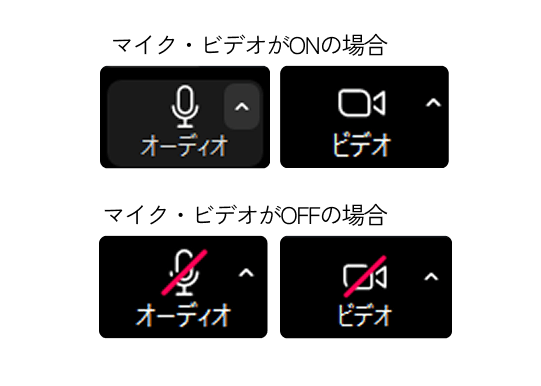
ミーティング中の音声と映像の表示・非表示は下記のボタンにて操作が可能です。
※それでも映らない・音声が送れない場合は、端末のプライバシー設定でOFFになっている可能性があります
どちらもONにした状態でミーティングを実施ください。- ios/iPhone
- :「設定 > プライバシー > マイク/カメラ」にて、zoomをONへ
- Android
- :「設定 > プライバシー > 権限マネージャー > カメラ/マイク」にて、zoomを許可へ
PCから参加の手順
-
1zoomアプリのインストール
下記リンクより、お使いのスマートフォンに対応したZoomアプリをインストールしてください。
-
2zoomアプリの確認
インストールしたアプリを起動すると、下記の画像の画面が表示されます。
※サインイン(ログイン)は不要です。サインアップやサインインは、ミーティング(オンライン面談)を主催する場合にのみ必要です。参加するだけであれば操作は不要です。
この画面が出れば、インストールは完了です。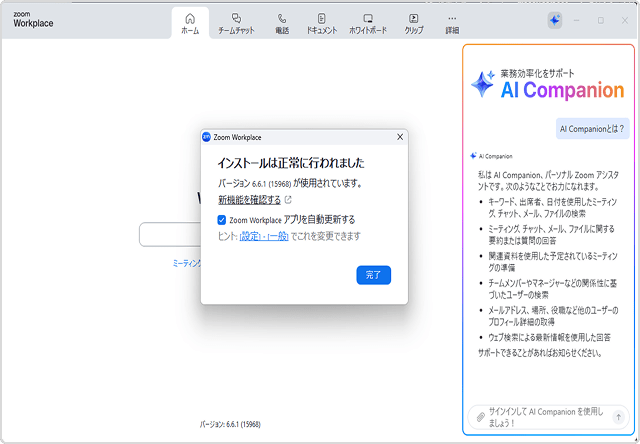
-
3オンライン面談のスタート
ご利用の際には、職員からミーティング参加用のリンク、ミーティングID、パスワードを、登録済みのメールアドレス宛に下記のようなメールでお送りします。
参加方法は2通りあります。
①リンクをクリックして参加
届いたメール内のリンクをクリックすると、自動でZoomの参加画面が立ち上がります。
※この方法は、メールを受け取った端末とミーティングに参加する端末が同じ場合にご利用いただけます。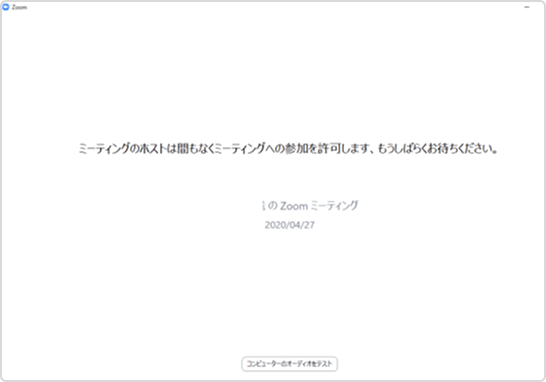
②ミーティングIDとパスワードをzoomアプリに入力して参加
zoomアプリにて、下記のようにミーティングID及びパスワードを入力します。
※メールを受け取る端末と、参加する端末が異なる場合にご利用ください。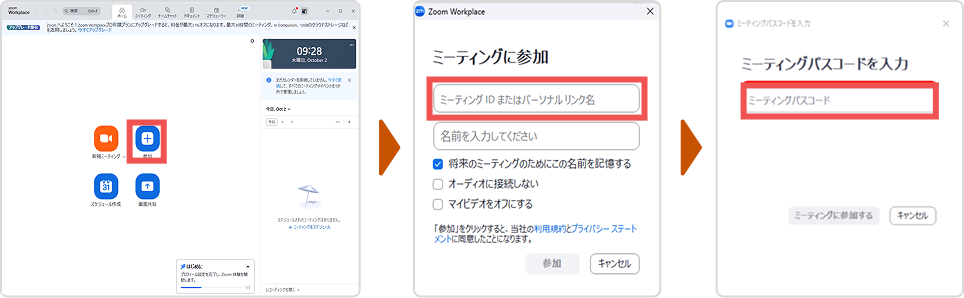
-
4ミーティング画面のご案内
ミーティング開始後は、以下の画面が表示されます。
「開始」をクリックすると待機メッセージが表示され、主催者の認証許可後にミーティングがスタートいたします。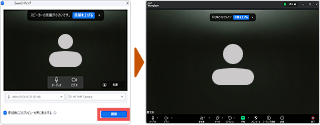
音声・映像の設定について
ミーティング中の音声と映像の表示・非表示は下記のボタンにて操作が可能です。 どちらもONにした状態でミーティングを実施ください。
※それでも映らない・音声が送れない場合は、端末のプライバシー設定でOFFになっている可能性があります「設定 > プライバシー > マイク/カメラ」の設定をご確認ください。

